



A performance do Windows 11 depende muito de memória RAM. Mesmo assim, é comum usuários não perceberem algumas configurações de fábrica que rodam em segundo plano e consomem o recurso. Mas há como reverter a situação.
CONFIRA: Homem pede IA em casamento e forma trisal com esposa e ChatGPT
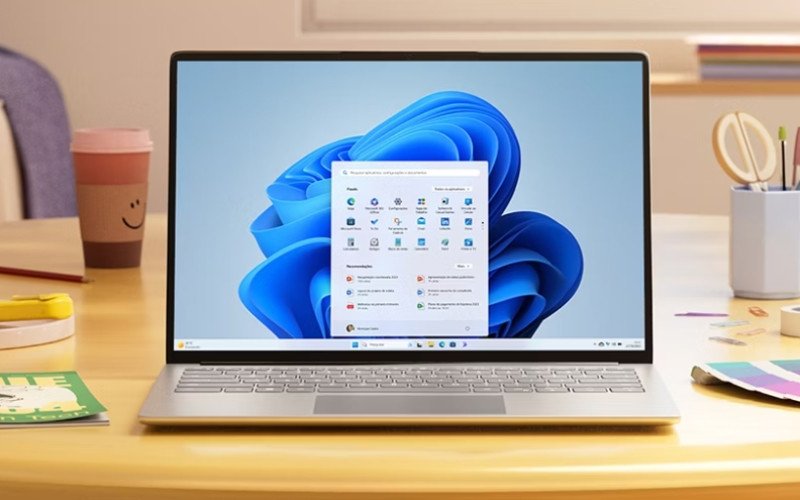
Foto: Microsoft/Reprodução
Com o tempo de uso do dispositivo, o resultado é inevitável: lentidão, abas do navegador travadas, programas levam mais tempo para abrir e realizar tarefas.
A boa notícia é que, com alguns ajustes simples, é possível recuperar centenas de megabytes – em alguns casos até mais – sem comprometer a experiência de uso.
Limpar com regularidade o sistema da Microsoft é importante, em especial para computadores com 8GB de RAM ou menos. Isso porque muitos processos que ocupam memória são dispensáveis ou podem ser ativados apenas quando necessário.
FIQUE DE OLHO: Três anos depois, apenas 18% dos usuários de celular na região têm conexão ao 5G
Confira 5 ações que garantem mais agilidade ao seu computador
Desative os widgets da barra de tarefas
Acessíveis pela barra de tarefas, esses recursos mostram notícias, clima e calendário, mas quase não são utilizados.
Para se livrar deles, clique com o botão direito na barra de tarefas e selecione Configurações da barra de tarefas, e desligue a opção Widgets.
Pare o início automático do OneDrive
O OneDrive é o sistema de nuvem da Microsoft que é integrado ao Windows. Embora útil para manter uma cópia dos seus arquivos, seu início automático pode consumir recursos que seriam melhor empregados no uso do computador.
Para definir se o OneDrive vai abrir assim que ligar o computador, clique com o botão direito na barra de tarefas e escolha Gerenciador de tarefas. Na nova janela, clique no ícone de aceleração na barra vertical, que representa a opção Aplicativos de Inicialização.
Ao encontrar o OneDrive.exe, clique com o botão direito e escolha Desabilitar.
LEIA TAMBÉM: TV 3.0: Nova tecnologia vai exigir troca dos televisores?
Limite os efeitos visuais
Cada “efeitinho” que o computador apresenta, como sombras e transições, ocupam alguns megabytes. Em computadores sem GPU dedicada, a situação é ainda mais crítica, já que parte da RAM precisa ser compartilhada com o vídeo.
Para reduzir esse efeito, vá em Configurações, depois em Sistema, e Sobre. Na área Especificações do Dispositivo, selecione Configurações avançadas do sistema. Em seguida, abra a secção Avançado, e Desempenho. Em Configurações escolha Ajustar para obter melhor desempenho. Finalize e clique OK.
Controle os apps em segundo plano
Programas como o Spotify, Discord e até instaladores automáticos de softwares podem ser iniciados de forma oculta assim que o computador é ligado.
Então esses apps rodam em segundo plano e verificam se existem atualizações ou notificações. O problema aumenta quando vários desses serviços rodam ao mesmo tempo.
No Windows 11 não há como gerenciar todas essas permissões de forma centralizada. Então o procedimento é o mesmo usado para o OneDrive: abra Gerenciador de tarefas, localize os programas indesejados na inicialização e desative-os.
ENTRE NA COMUNIDADE DO ABCMAIS NO WHATSAPP
Acabe com notificação inúteis do sistema
Essas notificações sobrecarregam o Windows Shell Experience Host, responsável pela interface, que precisa lidar com essas pequenas atualizações.
Para reduzir esse consumo, vá em Configurações, Sistema, Notificações. Ali é possível desligar a opção Notificações. Se preferir um ajuste mais personalizado, revise cada aplicativo instalado na mesma tela e escolha quais precisam enviar alertas.
Para reverter tudo
Todas essas alterações são reversíveis e se alguma delas gerar efeito indesejado ou só quiser restaurar o padrão do Windows 11, basta voltar ao mesmo menu onde a mudança foi feita e desfazer a ação.